

Para crear tu propio login de usuarios con user settings en AppSheet y controlar lo que puede hacer cada usuario en la app, primero tenemos que crear una tabla de usuarios en nuestra base de datos, ya sea en google drive, mysql o la base de datos nativa de AppSheet.
Debemos crear esta tabla llamada USUARIOS, con un id a modo de clave principal, un nombre de usuario, contraseña, email y también podemos agregar el campo rol por si queremos dar permisos a los usuarios según el tipo de usuario que sea, por ejemplo administrador, u otro tipo con menos permisos.
Crear un login con user settings en Appsheet. Una vez creada la tabla USUARIOS debemos acceder a una tabla que existe en el sistema que se llama User Settings. Para acceder a esta tenemos que pinchar en el menú o apartado DATA y allí encontraremos un menú llamado User Settings.
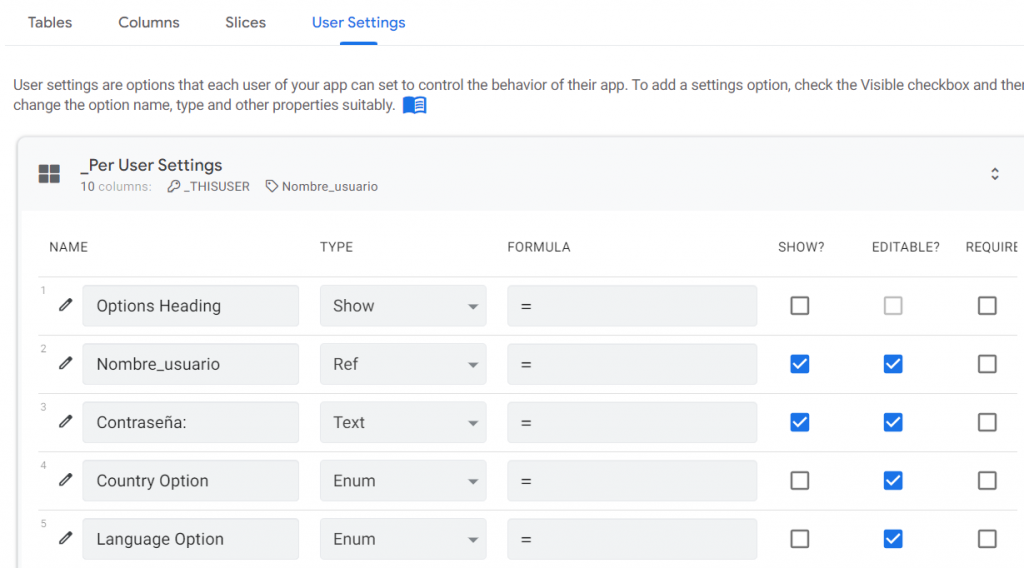
Si accedemos a él nos encontramos con una estructura de tabla en la que tan solo tenemos que elegir algunos de los campos que tienen el nombre “opción” y un número, por ejemplo,, opción1, opción2, etc… que aparecen y personalizarlos a nuestro gusto. En uno de ellos podemos escribir NOMBRE_USUARIO y en otro podemos escribir contraseña.
Crear un login con user settings en Appsheet.
El NOMBRE_USUARIO lo vamos a relacionar mediante el tipo de columna REF con la tabla usuarios que creamos en nuestra base de datos de forma que cuando accedamos a logearnos habrá un desplegable con todos los usuarios de nuestra aplicación. El campo contraseña lo configuramos como tipo texto, vamos a editar el campo y en data validity escribimos la expresión siguiente: [_this]=lookup(USERSETTINGS(NOMBRE_USUARIO),”USUARIOS”,”NOMBRE”,”CONTRASEÑA”) con esta expresión lo que le estamos diciendo es que si lo que se escriba en este campo ([_this]) es igual al resultado de la función LOOKUP que va a buscar lo que hay en el campo de la tabla USERSETTINGS en el campo nombre, y lo va a buscar en nuestra tabla USUARIOS, en el campo NOMBRE también y cuando lo encuentre nos va a devolver la contraseña de este usuario, es decir, lo que hay en el campo CONTRASEÑA.
Al hacer esto aparecerá en el menú lateral de la app un enlace llamado SETTINGS donde el usuario tendrá que logearse y que además lo podemos configurar para que aparezca al iniciar la app. Si escribe la contraseña correcta podrá seguir usando la aplicación y si no no podrá avanzar. En este caso también tenemos que configurar las vistas mediante SLICES para que podamos filtrar por usuarios.
Si nos vamos al menu DATA encontramos un menú llamado SLICES con el que podemos crear tablas filtradas con una condición relacionada con el usuario, o incluso en la misma vista o tabla podemos filtrar con expresiones las cosas que puede o no puede hacer este usuario.
saludo profeso tiene alguin grupo de wsap o faceboo que me entre me gusta su clase y quisiera se parte de su grupo sou dominicano republica dominicana rd ese es mi wsp
Hola Felix,
Muy feliz de que me hayas contactado, puedes encontrarme en facebook en el grupo aprende appsheet desde 0, tambien te dejo mi correo electrónico clasesonlineofimatica@gmail.com. Si quieres mandame un correo y asi estamos en contacto.
Saludos.
Crear un login el tutorial o video esta el youtube
Muchas gracias por compartir este excelente contenido.
Abrazo desde Argentina profesor. Muy buenos los tutoriales.
Gracias por tus palabras. Me alegro que te gusten.
Hola un saludo desde Colombia. Queria hacerte una consulta como puedo controlar que mis usuarios solo puedan usar mi aplicacion desde un SOLO DISPOCITIVO MOVIL