



Comenzar a trabajar con Appsheet
Visita nuestros cursos online gratis de AppSheet / Necesito una App Autor: Manuel Aragonés
Appsheet tutorial español. Ingresamos a www.appsheet.com y nos logueamos con la cuenta de google.
CREAR LA BASE DE DATOS
Visita nuestros cursos online gratis de AppSheet / Necesito una App Autor: Manuel Aragonés
Primero tendríamos que hacer un estudio pormenorizado de los procesos y datos que queremos recoger y manejar en nuestra App. En base a este estudio tendremos la suficiente información para saber que tablas y campos necesitaremos.
Además hay que planificar que tipos de datos necesitamos en cada columna o campo de cada tabla y lo que es mas importante, que relaciones tendremos que establecer entre las diferentes tablas de nuestra base de datos. Además debemos tener claro que tipo de relación habrá entre ellas y que campos se relacionaran entre si.
Para crear las tablas tenemos dos opciones, la primera es crear la base de datos en google drive u otra fuente de datos externa como sql y luego conectar con AppSheet. La otra opción es crear una base de datos nativa de AppSheet. Las dos opciones tienen ventajas e inconvenientes.
Hay que tener en cuenta que la database nativa de AppSheet está en fase beta y tiene algunas limitaciones por lo que hay que estar a la espera de que pase a una fase definitiva. Pero bajo mi opinión cuando la database este totalmente implantada en el sistema esta será la mejor opción aunque hay que ver cada caso por separado y mirar que nos conviene mas.
En el caso de que nos decidamos por google drive y google sheets como fuente de datos debemos Ingresar al google Drive, crear una carpeta donde se almacenará todo el contenido de la app, y luego, dentro de esta, hacemos clic en nuevo y clic en Hoja de cálculo de Google.
En la parte superior izquierda hacemos clic en “Hoja de cálculo sin título” y escribimos un nombre que será el que llevará nuestra tabla en la base de datos. Debemos crear tantas tablas como tenga nuestra base de datos, en la primera fila de cada tabla escribiremos los encabezados de las columnas que se van a utilizar para la app. Una vez hechas las tablas es hora de conectarlas con AppSheet.

CREAR NUESTRA PRIMERA APP
Visita nuestros cursos online gratis de AppSheet / Necesito una App Autor: Manuel Aragonés
Ingresamos, a www.appsheet.com iniciamos sesión con nuestro correo y contraseña, es decir, con nuestras credenciales de google y nos encontramos, si es la primera vez que entramos, con una pantalla de bienvenida que debemos cerrar. En la pantalla que aparece al cerrar la bienvenida tenemos la interfaz de comienzo del editor de Apps de AppSheet. En esta pagina tenemos por un lado las Apps que hayamos diseñado anteriormente (si hemos hecho alguna) y además las bases de datos nativas que hayamos creado.
Si queremos trabajar con el editor de apps en español debemos traducir la página con la herramienta de traductor de google chrome pero lo que se aconseja es conocer los menús en ingles por si no tenemos a mano el traductor en algún momento. Además en ocasiones al traducir el editor algunos iconos de la interfaz cambian o no se ven bien.
Existe un boton Crear o Create que nos permite crear una nueva app o una nueva base de datos. Podemos crear primero la base de datos y luego conectarla con una nueva App o crear una app en blanco que te creará por defecto una tabla como base de datos. También podemos utilizar una plantilla que existe en AppSheet por defecto.
En el caso que queramos crear una nueva app a partir de datos que ya tenemos ya sea en una base de datos en drive o nativa, luego seleccionamos la opción “Start with your own data”, es decir, comenzar con nuestros propios datos.
Ingresamos un nombre para la app “New App” y en categoría escogemos una (no influye en nada la categoria que elijamos), o elegimos
“otro” y clic en “choose your data” . Buscamos en Drive, nuestro archivo que creamos de excel como “Hoja de cálculo
en Google” o en base de datos de AppSheet.
Menús editor de Apps vista clasica y actual
En octubre de 2022 los menús de la aplicación web del editor de apps de AppSheet se renovaron, hubo algunos cambios pero existe la posibilidad de seguir utilizando la interfaz anterior, aunque lo correcto seria acostumbrarse a esta nueva porque en algún momento la antigua puede desaparecer.
El editor mejorado
Visita nuestros cursos online gratis de AppSheet / Necesito una App Autor: Manuel Aragonés
En el editor mejorado de Apps de AppSheet lo primero que nos encontramos es el menú o boton DATA
En el editor mejorado de Apps de AppSheet lo primero que nos encontramos es el menú o boton DATA (datos), en él trabajaremos con la base de datos y las tablas concretamente, aunque también tenemos un menu Slice donde trabajaremos con las tablas filtradas y el menú USER SETTINGS donde podemos configurar la forma en que los usuarios hacen login en nuestra App.
Dentro del Menú Data podemos ver las diferentes tablas que incluye la base de datos de nuestra aplicación y podemos acceder a ellas, si las tenemos alojadas en nuestro Google drive podemos acceder a ellas pichando en el botón o menú VIEW DATA SOURCE, también tenemos otros botones donde podemos acceder a la configuración de la tabla, regenerar la estructura, crear una columna virtual y otros.

Cuando entramos a configurar las columnas de una tabla tenemos varios elementos interesantes:
Name: es el nombre del campo o columna que normalmente debe ser cuanto más pequeño mejor y a ser posible de una sola palabra, también es interesante que el nombre de la columna describa de la mejor forma el dato que vamos a guardar en ella.
Type: en este apartado elegimos que tipo de datos vamos a guardar en la columna, de esta forma AppSheet sabe que tipo de información vamos a manejar en ese campo y como debe configurar sus procesos de memoria y sistema.
| TEXT | Solo una línea de texto |
| NAME | Nombre de persona o lugar |
| LONG TEXT | Una o mas líneas de texto |
| DECIMAL | un número real con decimales |
| NUMBER | un número entero; un entero Internamente, el valor se almacena como un número entero de 54 bits, lo que permite un rango de -2^53 a 2^53. |
| PERCENT | un Decimal valor que representa un porcentaje. 0% se almacena como 0.00; El 100% se almacena como 1.00. |
| PRICE | una Decimal que representa un valor de moneda |
| DATE | un año, mes y día específicos. |
| DATETIME | un año, mes, día, hora, minuto y segundo específicos. |
| DURATION | un período de tiempo como un número de horas, minutos y segundos. |
| TIME | una hora, minuto y segundo específicos sin tener en cuenta la fecha. |
| DRAWING | crea un bloc de dibujo en la aplicación. |
| IMAGE | Uma imagen insertada desde la cámara o desde el almacenamiento. |
| THUMBNAIL | Una imagen de tamaño pequeño como un icono |
| SIGNATURE | Una firma similar al campo de tipo drawing |
| FILE | Un fichero pdf o similar |
| VIDEO | Un fichero de video |
| COLOR | Un código de color |
| ENUM | Una lista donde se puede elegir solo un elemento |
| ENUMLIST | Una lista donde se puede elegir mas de un elemento. |
| PROGRESS | Un campo con varios estados. |
| REF | Un campo que se relaciona con otra tabla. |
| YES/NO | Un campo que puede contener dos estados si o no |
| ADDRESS | Una dirección |
| LATLONG | Un latitud y longitud en el mapa (se ve en el maps) |
| XY | Una ubicación dentro de una imagen |
| SHOW | Columnas de tablas cuyo único propósito es mejorar la presentación de datos en formularios y vistas de detalle. |
| CHANGECOUNTER | muestra cuántas veces se ha editado una entrada. |
| CHANGELOCATION | se completará automáticamente con la ubicación GPS actual (donde se realizó el cambio). |
| CHANGETIMESTAMP | muestra cuándo se editó por última vez una entrada. |
| URL | Un vinculo a una dirección de internet |
| APP | Un vinculo a otra vista o a otra app en AppSheet |
| MULTICOLUMNKEY | Campo compuesto que representa la combinación de multiples campos |
Key: en esta casilla de verificación decimos si el campo es un campo clave de nuestra tabla.
Label: en esta casilla de verificación decimos si el campo es una etiqueta, el campo Label de nuestra tabla es como si dijéramos el campo mas importante a nivel visual o de identificación del registro guardado. Por ejemplo en una tabla de personas el campo Laber seria claramente el nombre de la persona, en una tabla de libros el campo label seria el titulo de este.
Formula: en este apartado podemos escribir una formula si queremos que el valor del campo salga de un cálculo o una concatenación de otros campos.
Show: en esta casilla de verificación decimos si el campo se mostrará en el formulario a la hora de añadir un nuevo registro a la tabla.
Editable: en esta casilla de verificación decimos si el usuario puede editar el campo cuando esté añadiendo un nuevo registro a la tabla.
Require: en esta casilla de verificación decimos que el campo no se puede dejar en blanco a la hora de añadir un nuevo registro a la tabla.
Initial value: en este apartado especificamos el valor inicial o por defecto que va a tener el campo en el momento de añadir un nuevo registro a la tabla.
Display name: es el nombre que queremos que se vea en este campo en el formulario, a la hora de añadir un nuevo registro. Por ejemplo el nombre del campo en la tabla puede ser Nombre y en el formulario por medio de Displey name podemos hacer que aparezca “Nombre y apellidos”. Si queremos que aparezca un campo diferente al que tiene el campo pues rellenamos este apartado.
Description: funciona igual que display name pero esto lo rellenamos si queremos poner mucho texto, siguiendo con el ejemplo anterior si queremos escribir “Nombre: (por favor escriba su nombre completo tal y como aparece en su documento de identificación estatal)” utilizaríamos el apartado “Description”
Search: en esta casilla de verificación especificamos si el campo se puede buscar por la búsqueda de AppSheet.
Scan: en esta casilla de verificación especificamos si el campo se puede scanear con un código Qr o código de barras.
Nfc: en esta casilla de verificación especificamos si el campo se puede scanear con un escáner de etiquetas NFC
Pii: en esta casilla de verificación especificamos si el campo se debe tratar como datos personales o confidenciales lo que evitará que se conserve en los registros del sistema.
Menú SLICES
En el menú data también podemos encontrar el menú Slices que nos permite realizar filtros en las tablas en base a algún criterio y tratarlo como si fuera otra tabla. Para ello tendríamos que pinchar en el boton + NEW SLICE y podemos elegir los filtros que AppSheet nos sugiere, podemos escribir el nombre de un campo a ver que nos sugiere o elegir un filtro nuevo.

En el caso que queramos hacer un filtro nuevo desde cero pues tendremos que poner un nombre al filtro, elegir la tabla que queremos filtrar y la condición o criterio de filtro.
También debemos seleccionar las columnas o campos así como las acciones que queramos que salgan en nuestro filtro. En el slice de la imagen que pueden ver debajo tenemos una App de gestión de bibliotecas y queremos hacer un slice o filtro de la tabla PRESTAMOS de forma que solo se muestren las que en su columna ESTADO el valor “RETRASO”.
Con este slice queremos tener una tabla de los libros prestados que no se han entregado a tiempo y por ejemplo podemos hacer una acción automática (BOT) que envie un email o un mensaje de texto notificando que se ha producido el retraso y alertando de un posible recargo o sanción.

MENU USER SETTINGS
En este menú podemos configurar un login de usuarios independiente de la identificación de AppSheet con nuestra cuenta de google, es decir, podemos hacer que cuando se ingrese en la App nos encontremos una pantalla de inicio donde tengamos que meter usuario y contraseña para poder entrar a la aplicación.
Para realizar esto debemos tener una tabla de usuarios en nuestra base de datos, esta tabla debe contener un id a modo de clave principal, un nombre de usuario, contraseña, email y también podemos agregar el campo rol por si queremos dar permisos a los usuarios según el tipo de usuario que sea, por ejemplo administrador, u otro tipo con menos permisos.
Si accedemos a él nos encontramos con una estructura de tabla en la que tan solo tenemos que elegir algunos de los campos que tienen el nombre «opción» y un número, por ejemplo,, opción1, opción2, etc… que aparecen y personalizarlos a nuestro gusto. En uno de ellos podemos escribir NOMBRE_USUARIO y en otro podemos escribir contraseña, en este enlace tienes una entrada del blog donde se habla mas profundamente de este asunto.

EL NUEVO MENU APP
Si bien el menú DATA ya existía en el editor antiguo que ahora se llama heredado, el menú App sustituye a UX, en este menú o apartado del editor podemos configurar la forma en que se va a ver la app, es decir, vamos a crear las VISTAS O VIEWS de los formularios de entrada de registros a las tablas.
En la imagen que tienes debajo puedes observar una imagen de una app en el editor de AppSheet, en esta hemos marcado con circulos rojos las ubicaciones donde podemos poner acceso a los formularios de nuestra App. Las PRIMARY VIEWS son las vistas principales y se ubican en la parte de debajo de nuestra APP y las vistas en MENU se ubican en el menú lateral que aparece cuando pinchamos en el icono de las rayitas horizontales que esta en la esquina superior izquierda.
Cuando configuramos una vista podemos elegir entre configurarla como primary view, menu o configurarla como REF de esta forma no aparecerá en ninguna de estas ubicaciones sino solo mediante un enlace o cuando la llamemos desde una expresión.

Dentro del menu o apartado APP de nuestro editor de AppSheet encontramos un boton + NEW VIEW (NUEVA VISTA) en el que podemos crear nuevas vistas basadas en nuestras tablas, también encontramos vistas que nos sugiere las cuales podemos usar si se adaptan a lo que queremos hacer.
El propio sistema nos separa las vistas que hemos hecho en PRIMARY VIEWS, MENU VIEWS Y REF de forma que si queremos editar cualquier vista solo tenemos que desplegarla y modificar los parámetros que queramos. Resulta un poco complejo al principio pero a poco que trabajemos un poco en ello resulta muy comodo.

En este caso cuando creamos una vista nueva debemos configurar una serie de apartados que sirven para configurar los diferentes aspectos de la visualización de cada formulario.
Primero debemos indicar el nombre de la vista, esto es importante porque hay momentos en los que podemos indicar que vista queremos ver mediante un enlace, por ejemplo si queremos crear un menú interactivo que por medio de iconos nos lleve a los diferentes formularios de la app. Por todo ello hay que tener claros los nombres de las vistas.
Otro aspecto a configurar es la tabla que vamos a ver en nuestra vista, es decir, hay que indicar a AppSheet que tabla de nuestra base de datos vamos a manejar en esta vista. En este caso también podemos indicar un slice de una tabla, es decir, en vez de manejar una tabla completa en esta vista en concreto vamos a gestionar datos filtrados.
En este caso podemos elegir un SLICE que ya tuviéramos hecho anteriormente o incluso (y esta es una de las mejoras incluidas en la ultima actualización del editor) podemos crear el slice sobre la marcha sin necesidad de haberlo hecho anteriormente.
En VIEW TYPE podemos elegir el tipo de vista de los diferentes registros creados, por ejemplo podemos elegir el tipo CALENDAR que nos incluye un calendario y en el marca los días según un campo fecha que tenga la tabla, si elegimos el tipo DECK podemos ver los registros como fichas de una base de datos ordenadas y agrupadas por los campos que queramos.
También tenemos el tipo TABLE que organiza los elementos como una tabla con filas, GALLERY se utiliza para poner imágenes de los registros guardados y también se suele utilizar para crear un menú interactivo de forma que se realiza la tabla menú y se pone la vista como tipo GALLERY y luego se crean algunas acciones, si quieres puedes ver el video para crear un menú interactivo pinchando aqui.
También tenemos otros tipos como DETAIL O FORM que nos permiten ver un registro o un formulario y luego tenemos el tipo DASHBOARD que nos permite unir varias vistas en una, podemos crear tres vistas de tipo CHART que serían gráficos y luego agruparlas todas en el tipo DASHBOARD.
Los tipos ONBOARDING y CARD permiten ver los registros como un slider o carrusel de imágenes o datos.

En función del tipo de vista que elijamos tenemos mas abajo unas opciones que podemos configurar si elegimos el tipo DECK o TABLE podemos configurar las opciones SORT BY, GROUP BY Y GROUP AGGREGATE que nos permiten ordenar, agrupar y contar los registros que tenemos en una determinada tabla y que aparecen en la aplicación. Solo tenemos que pichar en ADD y elegir los campos por los que queremos ordenar y agrupar. Además podemos elegir otras opciones como el encabezado de cada registro, y otros elementos que pueden destacar en el listado de los registros, como es el caso de la foto o imagen y los diferentes campos.
FORMAT RULES
En este menú FORMAT RULES podemos configurar algunas características visuales como el tamaño y color del texto, iconos de nuestra vista y otras. Iremos creando leyes de formato para cada una de nuestras vistas de forma que adaptemos la interfaz al formato que queremos para nuestra aplicación.

EL MENU ACTION
Por medio del menú ACTION podemos crear acciones o botones de acción que se ejecutarán sobre nuestras filas de datos en las tablas, aparte de las acciones del sistema que ya existen por defecto, que normalmente están ocultas pero que se pueden mostrar si pinchamos en el enlace SHOW ALL que esta en la parte de abajo del apartado ACTIONS, las acciones del sistema son añadir un registro, eliminar un registro, editar un registro, llamar a un teléfono, enviar un correo electrónico, etc…
TIPOS DE ACCIONES
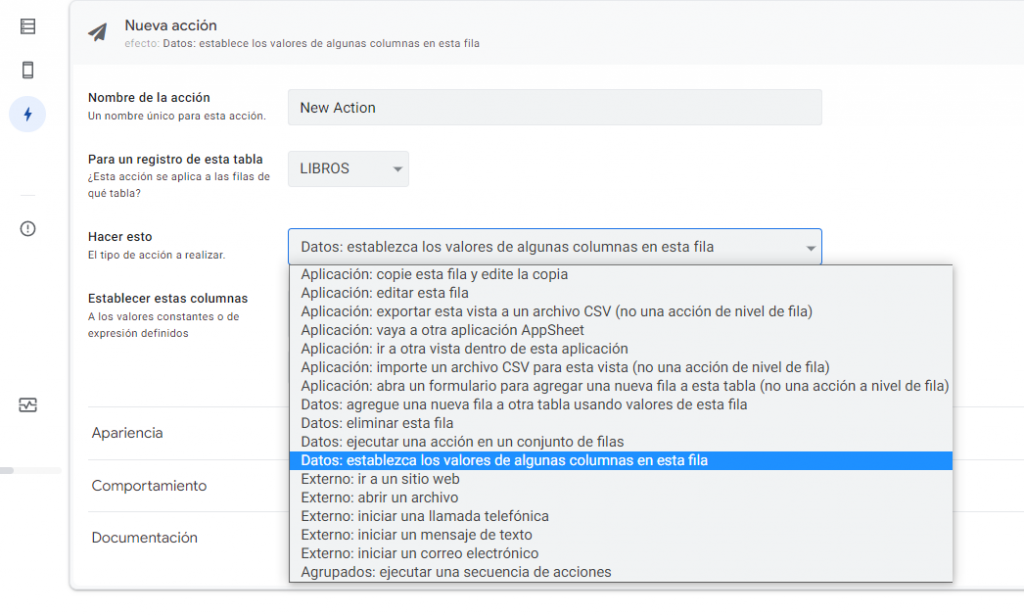
En AppSheet podemos configurar acciones como pasar filas de una tabla a otra, abrir un documento, ir a otra vista o aplicación distinta, dependiendo del tipo de acción que escojamos debemos configurar unas opciones, por ejemplo si escogemos pasar una fila de la tabla donde está la acción a otra tabla (data: add a new row to another table using values from this row) debemos configurar que columnas vamos a pasar y a que tabla.
Los tipos de acciones que podemos crear en AppSheet son las siguientes:
App: copy this row and edit the copy: copia la fila actual donde estamos ejecutando la acción y abre el formulario con estos valores para añadirlos como un registro nuevo. No hay opciones en esta acción
App: export this view to a CSV file: descarga la tabla en su vista actual a un fichero CSV.
Opciones: localización (pais) del fichero exportado.
App: go to another AppSheet app: abre una App de AppSheet (otra diferente de la que estamos)
Opciones: en el campo TARGET escribir la expresión LINKTOAPP(ID DE LA APP) hay dos formas posibles de saber el id de la App,
Por ejemplo hemos hecho la app para gestionar una biblioteca, si nos vamos al menú SETTINGS / INTEGRATIONS ahi podemos ver el id (suelen ser unos números asi d86023bc-8eba-472d-b0d3-232cc80c8f90 que también se puede utilizar para integrar la app en una web) también podemos utilizar en este caso el id que nos pone al crear la carpeta por defecto que se puede ver en SETTINGS / INFORMATION como por ejemplo /appsheet/data/BIBLIO-3351452 el id seria BIBLIO-3351452
App: go to another view within this app: abre una vista diferente de la App donde estamos actualmente
Opciones: en el campo TARGET debemos utilizar la funcion LINKTOVIEW(nombre de la vista)
App: import a CSV file for this view: sube líneas a la vista actual mediante un fichero CSV
Opciones: localización (pais) del fichero exportado.
App: open a form to add a new row to this table: Abrir un formulario para añadir una nueva fila en la tabla, no hay opciones
App: open a form to edit this row: abre un formulario para editar la fila donde estamos actualmente, no hay opciones
Data: delete this row: elimina la fila actual, no hay opciones
Data: execute an action on a set of rows: ejecuta una acción en un grupo de filas
Opciones: Nos pide la tabla a la que queremos hacer referencia, las filas a las que queremos hacer referencia y las acciones que queremos realizar. En Referenced Table debemos especificar la tabla a la que queremos realizar la acción, en Referenced Rows debemos filtrar con la expresión SELECT los registros a los que queremos afectar con la acción.
La expresión Select(columna de una tabla, filtro) tiene dos parámetros obligatorios la tabla y campo de donde queremos seleccionar la información y el criterio para filtrar, por ejemplo en SELECT(Drivers[UNIQUEID],[UNIQUEID]=[_THISROW].[Driver ID]) decimos que filtre del campo UNIQUEID de la tabla Drivers las filas en las que el campo UNIQUEID sea igual al que aparece en la fila donde vamos a ejecutar la acción y En Referenced Action debemos concretar la acción que queremos ejecutar. En este enlace tenemos una plantilla de AppSheet.com que podemos copiar y ver como están hechas las acciones.
Data: set the value of some columns in this row: aplica un valor o actualizarlo en algunos campos o columnas de la fila actual
Opciones: debemos especificar las columnas y los valores que queremos actualizar. Por ejemplo en una supuesta columna llamada [NUMERO] donde recogemos un dato numérico podemos indicar [NUMERO]+1 de esta forma estamos indicando que se le sume 1 al numero que tengamos guardado en la fila en la que estamos ejecutando la acción.

Data: add a new row to another table by using values from this row: añadir una fila a otra tabla usando valores de la tabla actual
Opciones: Tenemos que indicar la tabla a la que queremos copiar los valores y cuales columnas de la fila actual queremos agregar por ejemplo si tenemos una tabla llamada pedidos y cada línea de la tabla es un pedido, y luego tenemos una tabla facturas podemos establecer un botón de acción en cada una de las lineas de pedido para facturarlo y automaticamente pasaria a la tabla facturas.
External: go to a website: ir a una web que elijas mediante una URL
Opciones: en TARGET debemos escribir la url del sitio web entre comillas por ejemplo: “https://appsheet.es“
External: open a file: abrir un fichero situado en uno de los campos de la tabla
Opciones: indicar el nombre del campo donde esta el fichero que queremos abrir.
External: start an email: abrir la aplicación de correo electrónico en el dispositivo donde se este usando la app y se carga ya con la dirección a la que queremos que se escriba, el asunto y el cuerpo.
Opciones: Indicamos la dirección, el asunto y el cuerpo del correo. En cualquiera de estos parámetros pero sobre todo en la dirección de correo a la que queremos enviar podemos indicar el nombre del campo de la tabla donde se guarda la dirección de correo.
External: start a phone call: comenzar una llamada telefónica o abrir la aplicación de llamadas en el dispositivo donde se este usando la app
Opciones: debemos indicar el numero de teléfono al que queremos llamar, normalmente indicaremos el nombre del campo donde esta guardado el telefono.
External: start a text message: abrir la app de mensajes del dispositivo donde se esté usando la app
Opciones: en el campo TO: debemos escribir el numero de teléfono que también puede ser un campo de una de nuestras tablas y en el campo Message: debemos escribir el mensaje que queremos enviar.
Grouped: execute a sequence of actions: realizar varias acciones una detras de otra en una misma secuencia.
Opciones: debemos añadir mediante el botón ADD las acciones que queremos ejecutar.
Por ejemplo, en una de nuestras aplicaciones hemos creado una acción para abrir y poder imprimir un documento cuya ruta ha sido guardada en uno de los campos de la fila. En otra app hemos creado una acción para pasar una fila de la tabla pedidos a la tabla facturas una vez que el pedido se ha completado.
El menú ACTION combinado con AUTOMATION nos permiten crear acciones automáticas basadas en un evento, es decir, que ocurra algo como que se añada una fila a la tabla o basadas en agenda cronologica.
1. Set the value of a column (Cambiar el valor de una columna)
Permite modificar un campo automáticamente. Por ejemplo:
- Marcar un pedido como entregado
- Cambiar el estado de un proyecto a “Completado”
- Activar una casilla como “Leído = TRUE”
💡 Muy útil junto con expresiones como IF() o NOW()
2. Go to another view (Ir a otra vista)
Te lleva a una vista específica dentro de la app o incluso a otra app. Se usa para navegación dinámica.
Ejemplo:
- Tras enviar un formulario, redirigir al usuario a una pantalla de confirmación
- Desde una lista, ir al detalle con más información
3. Add a new row to another table (Agregar fila en otra tabla)
Permite crear registros automáticamente en otra tabla. Ideal para:
- Crear historial de acciones
- Registrar logs
- Crear tareas asociadas a una entidad principal (como asignar un pedido a un repartidor)
4. Delete this row (Eliminar fila)
Acción directa para borrar el registro actual. Úsala con cuidado, idealmente con condición (Only if this condition is true) para evitar errores.
5. Execute an action on a set of rows
Ejecuta una acción sobre varias filas de una tabla relacionada. Muy potente para:
- Marcar como “Revisado” todos los elementos de un pedido
- Cambiar estados en lote
- Crear acciones masivas (por ejemplo: cerrar todas las tareas vencidas)
⚙️ Cómo crear una acción personalizada
- Ve a la pestaña Behavior → Actions
- Haz clic en + New Action
- Elige la tabla a la que afectará
- En Do this, selecciona el tipo de acción
- Personaliza el icono, nombre, color y condición
- Guarda y prueba
✨ Consejos prácticos
- Usa la propiedad “Only if this condition is true” para mostrar o ejecutar la acción solo en ciertas circunstancias.
- Combina acciones simples en acciones compuestas para ejecutar múltiples pasos en orden.
- Puedes lanzar un Bot desde una acción usando el cambio de valor como evento.
AUTOMATIZAR NUESTRA APP CON BOTS
En el menú o boton APP podemos crear acciones automáticas para nuestra aplicación en este caso se trata de ejecutar acciones cuando se haya un evento. Es decir cuando pase algo realizamos una tarea, esta programación puede ser también por agenda, es decir, que se realice por fechas o periodos, por ejemplo, que se haga todas las semanas, diariamente o mensual.
Automatizar Nuestra App con Bots en AppSheet
La automatización es una característica clave en AppSheet que permite mejorar la eficiencia y reducir errores manuales en las aplicaciones. Los Bots son componentes fundamentales en AppSheet que permiten automatizar tareas y procesos basados en eventos específicos o en horarios programados. A continuación, se detalla cómo crear y configurar Bots para automatizar su aplicación.
¿Qué es un Bot en AppSheet?
Un Bot en AppSheet es una entidad que combina tres componentes principales:
- Evento (Event): Define la condición o el desencadenante que activa el Bot. Puede ser una modificación en los datos, como la adición, actualización o eliminación de una fila en una tabla, o un evento programado que se activa en intervalos específicos.
- Proceso (Process): Es el conjunto de pasos o tareas que se ejecutarán cuando se active el evento. Un proceso puede incluir múltiples tareas y puede ser reutilizado en diferentes Bots.
- Tareas (Tasks): Son las acciones individuales que se llevan a cabo dentro de un proceso. Ejemplos de tareas incluyen enviar un correo electrónico, generar un archivo PDF, actualizar datos en una tabla o invocar un webhook.
La estructura básica de un Bot es: “Cuando ocurre este evento, ejecutar este proceso que realiza estas tareas“.
Creación de un Bot en AppSheet
Para crear un Bot que automatice una tarea en su aplicación, siga estos pasos:
- Acceder a la sección de Automatización:
- En el editor de AppSheet, seleccione la pestaña “Automation” en el panel lateral izquierdo.
- Crear un nuevo Bot:
- Haga clic en el botón “+ New Bot” para iniciar la configuración de un nuevo Bot.
- Configurar el Evento:
- En la sección “If this happens”, defina el evento que activará el Bot.
- Seleccione el tipo de evento:
- Data Change (Cambio de Datos): Se activa cuando se añade, actualiza o elimina una fila en una tabla específica.
- Scheduled (Programado): Se activa en un horario específico o en intervalos regulares.
- Especifique la tabla y las condiciones que deben cumplirse para que el evento se active.
- Definir el Proceso:
- En la sección “Do this”, asocie el evento a un proceso existente o cree uno nuevo.
- Un proceso puede contener una o varias tareas que se ejecutarán en secuencia cuando se active el evento.appsheet.es
- Añadir Tareas al Proceso:
- Dentro del proceso, agregue las tareas que desea que se realicen. Algunas tareas comunes incluyen:
- Enviar un correo electrónico: Notificar a usuarios o clientes sobre eventos específicos.
- Generar un archivo PDF: Crear documentos basados en datos de la aplicación.
- Actualizar registros: Modificar datos en tablas según condiciones establecidas.
- Invocar un webhook: Integrar con servicios externos enviando datos a una URL específica.
- Dentro del proceso, agregue las tareas que desea que se realicen. Algunas tareas comunes incluyen:
- Guardar y Activar el Bot:
- Una vez configurados el evento, el proceso y las tareas, guarde el Bot.
- Asegúrese de que el Bot esté habilitado para que pueda ejecutarse cuando se cumplan las condiciones definidas.
Ejemplo Práctico: Enviar una Notificación por Correo Electrónico al Añadir un Nuevo Cliente
Supongamos que desea enviar un correo electrónico automáticamente cada vez que se añade un nuevo cliente a la tabla “Clientes”. A continuación, se describe cómo configurar este Bot:
- Crear el Evento:
- Tipo de evento: Data Change
- Tabla: Clientes
- Acción: Add (Añadir)
- Definir el Proceso:
- Crear un nuevo proceso llamado “Notificar Nuevo Cliente”.
- Añadir una tarea al proceso:
- Tipo de tarea: Enviar correo electrónico.
- Destinatario: Dirección de correo electrónico del administrador o responsable.
- Asunto: “Nuevo Cliente Registrado”.
- Cuerpo del mensaje: Incluir detalles del nuevo cliente utilizando expresiones como
<<[Nombre]>>,<<[Correo]>>, etc.
- Asociar el Proceso al Evento:
- En el Bot, vincule el evento “Añadir Cliente” al proceso “Notificar Nuevo Cliente”.
- Guardar y Probar el Bot:
- Guarde el Bot y realice una prueba añadiendo un nuevo cliente a la tabla “Clientes” para verificar que se envía el correo electrónico correctamente.
Consideraciones Adicionales
Condiciones en los Eventos: Puede establecer condiciones específicas para que el Bot se active solo cuando se cumplan ciertos criterios. Por ejemplo, enviar una notificación solo si el cliente añadido es de una región específica.
Secuencia de Tareas: Es posible configurar múltiples tareas dentro de un proceso que se ejecuten en una secuencia determinada. Por ejemplo, después de enviar un correo electrónico, actualizar un registro en otra tabla.
EDITOR HEREDADO
Según el Editor heredado para ajustar las propiedades de la App tendríamos que hacer clic en Info, luego clic en Properties y desplegamos App Propperties, en Short Name, Le ponemos un nombre a la APP, podemos ingresar una descripción si queremos. en Short Description, en Default app folder, escribimos el nombre de la carpeta que se creó anteriormente en Drive y donde se encuentra la hoja de cálculo de Google.
AJUSTAR LA IMAGEN E ICONO DE LA APP. Vamos a la interfaz del usuario UX, luego clic en la pestaña Brand, podemos seleccionar un tema, un color, En App Logo, le colocamos un logo la dimensión del logo es de (512*512), En Style podemos escoger el estilo del tema tanto para la parte superior o inferior de la App.
En Style podemos escoger el estilo del tema tanto para la parte superior o inferior de la App. ACTIVAMOS LA OPCIÓN Show Logo In Header, para que se muestre el logo.
AJUSTAR LOS MODOS DE SINCRONIZACIÓN
Hay que tener en cuenta que la base de datos está en la nube y la aplicación también y estas se deben sincronizar. ACTIVAMOS LA OPCIÓN Show Logo In Header, para que se muestre el logo.
Clic en Behavior, clic en Offline/Sync. Activamos la opción Sync on start (permite que cada vez que se inicia la aplicación se va a sincronizar, lo que nos asegura que los datos que tendrá la aplicación son actualizados, muy importante cuando la app está en varios usuario, para que estén sincronizados con la App.Nota las tres opciones deben estar activas: Sync on start, Delayed sync Y Automatic updates
Según el editor mejorado (nuevo editor) todas las características anteriores tendremos que configurarlas en Settings o Ajustes
AJUSTAR LA VISTA DEL EDITOR en el editor heredado
Nos permite desplegar las diferentes listas, para ganar más tiempo, al lado izquierdo de la ventana, hacemos un clic en Manaje y en la pestaña, Author, hacemos un clic en la parte inferior donde dice Editor Settings, donde se muestra lo siguiente:
marcamos la primera opción Expand all views?, y desmarcamos la segunda opción que dice Show system actions?, clic en Done, quedando de la siguiente forma:
AJUSTAR SEGURIDAD (LOGIN)
Determina el comportamiento de nuestra aplicación, A la izquierda de la pantalla hacemos clic en Security, y en la pestaña Require
Sign-In, (es para que el usuario entre a la aplicación y le pida que se loguee con su cuenta de correo) entonces la activamos en el caso de no estar activada.
Si la opción Allow all signed-in users, está activada, entonces permitirá que todos los usuarios que estén logueados puedan entrar a la aplicacion con el correo, si queremos crear una lista de usuarios que puedan abrir la aplicación, entonces deshabilitamos Allow all signed-in users, y en Users, en la opción User emails, podemos añadir manualmente, los correos de los usuarios, y estos serán los que tendrán acceso a la aplicación.
Appsheet tutorial español – Configurar los ajustes de las tablas
Vamos a Data y en la pestaña Tables agregamos las tablas. Escogemos las opciones de actualizar, editar, eliminar o solo lectura. en la opciòn solo lectura no va a permitir adicionar datos y la vista se muestra en blanco.
COPIAR LOS LINK DE LA APP
Clic en Users y clic en la pestaña Link, En Install Link se encuentra el Link para instalar la APP en el celular, En Browser Link se encuentra el link es para ver la App en cualquier navegador o
browser
OPCIÓN DATA
TABLES
Las tablas u hojas de un Libro, se les recomienda que siempre en su primera columna debe tener un campo, que lleve el ID o clave rincipal de la tabla, este campo debe ser único y no debe admitir duplicado. No deben haber en una misma tabla columnas con el mismo nombre.
-Estando ubicado en “Data” (Parte izquierda de la ventana) adicionamos o agregamos las tablas (Hojas de excel), que se mostrarán en la App. y observamos a nuestra derecha como está quedando nuestra App, vista desde el celular. Por ejemplo si nuestra hoja de cálculo tuviera dos hojas una que se llamara “Alumnos” y otra que se llamara “Pagos” se vería así:

haciendo un clic en una de las tablas por ejemplo en la tabla “Alumno”, podemos, seleccionar si esta tabla se le puede (actualizar, adicionar, borrar o si es de solo lectura) por lo general está activo Updates, Adds y Deletes NOTA: si queremos que desaparezca el botón de más “+”, en la aplicación, es porque no queremos que se permita adicionar datos y se logra desactivando la opción “Adds”
STORAGE
Se le llama almacenamiento, en él, podemos ver:
Source Path : el nombre del libro
Table Name: Cual es la hoja que hemos seleccionado
Worksheet Name/Qualifier: Cual es la hoja que hemos seleccionado, de
donde provienen nuestros datos, que en este caso es de Google,
Source ID: el ID de la ruta
Store for image and file: Las imágenes se están guardando por defecto
SECURITY
Se ven diferentes opciones que restringen la información en base a criterios, que
nosotros especifiquemos mediante una condición. esta condición se escribiría qui
por ejemplo si quisiera ver solo las inspecciones que se han hecho hoy. Entonces tendríamos
que decir que la fecha es igual a hoy.
Scale
Son opciones avanzadas para parte de planes de pago
Localization
Muestra cual es el idioma o localización que ha determinado, en el que
está hecha la tabla. esto es importante, porque nuestros dispositivos y la
ubicación de la aplicación deben coincidir para que no haya
inconsistencia en formatos de números y datos.
Documentation
No lo habilita Apsheet, para que podamos escribir, cualquier anotación, importante si
trabajamos en equipo, para dejar explicado cualquier decisión que hayamos tomado y que
hayamos configurado, para que las otras personas del equipo entiendan que hemos hecho y
porque lo hemos hecho.
COLUMNS
Muestra los campos de la tabla que se seleccione (los campos son los mismos títulos de
columna de una determinada hoja) . Aquí podemos cambiar el tipo de dato del campo y
asignar diferentes propiedades. haciendo un clic sobre el lápiz de la columna “Name”
podemos hacer otras modificaciones e ingresar códigos al tipo de dato de la columna.
NAME
Corresponde, al nombre de cabecera de columnas de nuestra hoja de datos. pero si
queremos que la columna se muestre con otro nombre en la vista de la aplicación,
entonces podemos cambiarle el nombre pero en la opción “Display Name”
TYPE
El tipo de columna que son los mismos que en el editor mejorado.
PROPIEDADES DEL CAMPO DATE
una vez estando en “Columns” y después de escoger el campo “Date”, hacemos un clic en
el lápiz que aparece antes del nombre del campo, y se abre una ventana. bajamos y
hacemos un clic en “Auto Compute” luego en “Initial Value” hacemos un clic en la casilla
donde se muestra el signo (=) nos aseguramos de que esté seleccionada la pestaña
“Time” y podemos proceder hacer los siguientes cambios:
Que se muestre la fecha actual: Insertamos Today()
Que se muestre la hora actual: Insertamos Time Now()
Que se muestre la fecha y la hora: Insertamos Now()
OPERACIÓN DEL CAMPO REF
Por ejemplo si tenemos dos tablas, una llamada Alumnos y otra llamada Programas.
La tabla principal será la tabla “Alumnos” pero la primer tabla que se debe llenar será la
tabla “Programas”
Cuando abrimos el formulario que contiene la tabla “Alumno” , y teniendo en cuenta que el
ID se rellena automáticamente y que no se muestra, entonces escribimos los nombres del
alumno, y para el programa simplemente al hacer un clic en la casilla programa se
mostrarán los 4 programas, que se encuentran en la tabla “Programas” donde debemos
escoger uno.
Tabla Alumnos
ID Alumno Nombres Programa Fecha de Nacimiento
a01 Diego campos
a02 Luis Duque
a03 Maria Prieto
a04 Pedro Coral
Tabla Programas
ID Programa Nombre del Programa Modalidad
p01 Sistemas Presencial
p02 Pedagogía Presencial
p03 Inglés Virtual
p04 Contabilidad Virtual
En la tabla “Alumnos” y en el campo “Programa” en “Type” seleccionamos “Ref” para
este tipo de campo. hacemos un clic sobre el lápiz (al lado izquierdo) y observamos que en
“Column Name” se selecciona el nombre de la columna de la cual se quiere seleccionar
el programa; en este caso es la columna “Programa” de la tabla “Alumnos” y en “Source
Table” se escoge la tabla que contiene la columna donde se quiere seleccionar el
programa; en este caso es la tabla u hoja “Programas”
FORMULA
Aquí se definen qué valores serán mostrados del respectivo campo, es decir podemos
hacer algún tipo de filtro. por ejemplo si queremos que de la columna programa
únicamente me muestre los estudiantes del programa de sistemas.
SHOW
Determinan los campos que se muestran en el formulario.
INITIAL VALUE
Aquí, podemos condicionar para que un campo tome un valor inicial por defecto.
HACER QUE UN CAMPO ID SE AUTO RELLENE EN EL FORMULARIO
En “Initial Value” del campo ID, hacemos un clic y en la nueva ventana que aparece
escribimos “UNIQUEID()” Hay que tener en cuenta, que este campo, debe ser tipo Texto,
para que este campo no se muestre en el formulario, desactivamos la opción “Show”.
EDITABLE
Si desactivamos esta opción, este campo en el formulario no se podrá editar.
REQUIRE
Si está activado, obliga a llenar este campo en el formulario.
DISPLAY NAME
Aquí, podemos cambiar el nombre del campo, si queremos que este nombre se muestre en
el formulario.
DESCRIPTION
PODEMOS DESCRIBIR, QUÉ PROPIEDADES LE ESTAMOS DANDO A ESTA COLUMNA
Y PORQUE.
SEARCH
Permite hacer una búsqueda por un determinado campo si se encuentra activada.
SCAN
Sirven para detectar códigos de barra y códigos QR
NFC
Tecnología que permite que al acercar el celular, podemos tener los datos.
PII
Se utiliza para datos sensibles, que requieren máxima protección.
SLICES
Se utiliza para crear filtros o recortes de una tabla.
CREAR UN FILTRO QUE MUESTRE LOS PAGOS DE LA FECHA ACTUAL
- Clic en Data y Clic en la pestaña Slices,
- Clic en New Slice, en Slice Name, ingresamos un nombre para el filtro y en
Source Table seleccionamos la tabla que se quiere filtrar - En Row filter condition, escribimos la expresión o código del filtro, en nuestro
caso escribimos: = [Fecha] = TODAY() - En Slices Columns, escogemos qué columnas se quieren ver
- en Slice Actions, podemos escoger si queremos que en el slice podamos borrar o
editar; o de lo contrario lo dejamos Auto - En Update Mode, podemos restringir en la aplicación que solamente se puedan,
actualizar, borrar, ver o que sea de solo lectura. - ahora hacemos un clic en la interfaz del usuario que es la opción UX, y en la
pestaña View, hacemos clic en New View, en View Name, le damos un nombre, que
será el que se muestra en la aplicación en la parte inferior. - En For This Data, seleccionamos el nombre del filtro que se creó previamente.
- En view type escogemos la apariencia ejemplo Desk
- En position escogemos una posición para el nombre de la nueva vista
OPCIÓN UX
Permite modificar la apariencia o vistas de la App
PESTAÑA VIEWS
Hay varios tipos de menu:
Primary Views : encontramos las vistas que se muestran en la parte inferior de nuestra
aplicación.
Menu Views : encontramos las vistas que encontraremos en el menú hamburguesa de la
aPP
PRIMARY VIEWS
Vews Type
Los 5 primeros botones de la parte inferior (left most – left – center y right most)
corresponden, a los menú de la App de la parte inferior. el botón menú, permite que el
menú que se encuentre seleccionado, de la APP (los que están en la parte inferior de la
APP), haciendo clic en el botón menú lo mueva al menú hamburguesa. El botón Ref
permite, que si está seleccionado uno de los menú que se encuentran en la parte inferior
de la App este lo ocultará
LOS TIPOS DE VISTA EN LA APP
Nota: dependiendo de la vista que se seleccione, inmediatamente, aparecerán en
en la parte inferior de las vistas, todas las propiedades que se le puedan modificar a
la vista seleccionada.
hay que aclarar que tenemos tres opciones, que también se muestran en la parte
inferior pero que serán, comunes para todas las vistas como son: Display –
Behavior y Documentation
deck : Permite añadir imágenes, y hasta un segundo título en la APP y nos permite,
ver los botones de acceso directo como editar, eliminar.
table: Muestra el formulario dispuesto en tabla.
gallery: Muestra la imágenes mucho más grandes con un título
detail : muestra solo una imagen y se puede navegar de izquierda a derecha
map : nos muestra un mapa dependiendo de la ubicación y dirección que se tenga
en el formulario
chart : muestra un gráfico de la columna que se haya escogido. una vez que se ha
hecho clic en chart, se muestran varias opciones y escogemos la opción Chart
Columns y seleccionamos la columna, para que en la App se muestra el gráfico
dashboard : Muy importante. porque permite ver detalles de casi todas las tablas,
por medio de módulos, esta opción es viendo la App desde el navegador, no desde
el celular. adicionando las opciones en View entries
AGRUPAR O CATEGORIZAR LOS DATOS - Estando en la vista “DESK” en la opción Group By hacemos clic en
Add y escogemos por cual campo se quiere agrupar.
MOSTRAR ALGUNOS BOTONES DE ACCION - Estando en la vista “DESK” en la opción Show Action Bar, la
activamos, luego en Actions podemos seleccionar los botones de
acción que queremos mostrar. por ejemplo como el de eliminar editar y
otros.
CONTAR LOS DATOS AGRUPADOS - 1Estando en la vista “DESK” en la opción Group aggregate
escogemos COUNT
ESCOGER LOS NOMBRES DE CAMPOS QUE SE QUIEREN MOSTRAR - Estando en la vista “DESK” en la opción Primary header y en la
opción Secondary header, escogemos los campos a mostrar.
APLICAR EVENTO CUANDO DESLIZAMOS A LA DERECHA O
IZQUIERDA DE LA PANTALLA DEL CELULAR - Estando en la vista “DESK” en la opción Behavior, luego en Event
Actions y en Row Swiped Left (beta) y Row Swiped Right (beta)
escogemos lo que quiera que pase al suceder este evento, por ejemplo
hacer una llamada o editar un dato.
CAMBIARLE LA IMAGEN O LOGO A UN MENÚ DE LA APP - Seleccionamos el menú de la APP
- Seleccionamos la vista
- en la propiedad Display y en Icon , escogemos la imagen.
CAMBIARLE EL NOMBRE DEL MENÚ DE LA APP - Seleccionamos el menú de la APP
- Seleccionamos la vista
- Seleccionamos la propiedad Display
- En Display Name escribimos el nuevo nombre entre comillas
APARTADO BEHAVIOR
Permite elegir un comportamiento de nuestra vista.
VISTA DETAIL VIEWS DE LA OPCIÓN UX
EJEMPLO DE CAMBIOS EN LA VISTA DETAIL - estando en UX y en la pestaña View, copiamos o creamos una nueva vista. En
View Name asignamos un nombre para la vista. y en For this data,
seleccionamos la tabla de la cual se creará la vista. - En View Type escogemos el tipo de vista Detail, y en Positión hacemos clic
en Ref, para que esta vista se abra desde otra vista - en View Option en Main Image, seleccionamos la imagen o foto de la tabla.
- En Header Column, podemos escoger el nombre para que se muestre sobre la
imagen. - En Sort By podemos escoger el orden en que se van a desplazar los registros a
los lados. por ejemplo podemos colocar Nombre y ascendente - en Column order, podemos escoger que columnas queremos mostrar y en qué
orden. Aquí simplemente las añadimos - En Display mode podemos escoger un modo: automático, normal, centrado, sin
cabecera o lado a lado. Normalmente lo mostramos Centered, centrado. - En Image style, permite cambiar el estilo como se ve la imagen
- Para activar o desactivar el desplazamiento de la imagen de derecha a izquierda o
viceversa modificamos Slideshow mode, por lo general lo dejamos activo. - En Icon, podemos aplicar un icono para la vista, pero si está activado Ref, no
justifica colocar un icono ya que esta vista no se podrá ver.
11.En Display Name podemos colocar un nombre o una fórmula que le haga un
cambio - En Show if, podemos utilizar una condición para hacer que se muestre o no se muestre esta
vista. - La opción Quick edit columns, nos permite, que si hay un campo que permita escoger
entre varias opciones, ejemplo un campo enum. no permitirá mostrar las opciones para poder
editar o escoger otra opción.
NOTA: Esta vista Detail View, como está seleccionada en Ref, no se muestra en el menú inferior, solo se muestra cuando, al abrir la vista principal que está en el tipo de vista Desk
y que contiene la misma tabla de la vista Detail. y al hacer clic en uno de los alumnos,
entonces se puede observar esta vista en la App.
VISTA DECK VIEWS DE LA OPCIÓN UX
Group by: permite utilizar agrupadores, por ejemplo en el caso de los alumnos los
podemos agrupar de acuerdo al programa o curso que están realizando.
Group aggregate: Al seleccionar Count nos permite contar los alumnos por cada
uno de los programas en que se agruparon.
Main image: permite escoger la imagen principal que se quiere mostrar en esta vista en
nuestro caso es la foto del alumno.
Primary header: Permite escoger un primer campo a mostrar en nuestro caso será el
nombre del estudiante, se mostrará después de la foto a lado derecho
Secondary header: Permite escoger un segundo campo a mostrar, en nuestro caso
será el documento del estudiante. que se mostrará debajo del nombre del estudiante
Summary column: Permite escoger un tercer campo a mostrar en nuestro caso será
el celular que se mostrará a la derecha de la App.
Nested table column: es una tabla adicional que nos permite mostrar otros datos.
Image shape: Cambiamos la forma de la imagen que se muestra, puede ser cuadrada, redonda, o de
gran tamaño.
Show action bar: nos permite escoger qué botones queremos mostrar, al interior de la App
Actions: Aquí adicionamos únicamente los botones que se quieren mostrar
En Display en Icon: agregamos un icono para la App.
Display name: podemos cambiar el nombre bajo una fórmula o condición
Show if: para mostrar u ocultar esta vista bajo una condición
Behavior / Event Actions: Aquí encontramos tres eventos para la vista que son:
Row Selected: Cuando hacemos un clic sobre la foto del alumno, nos abre la vista Detail, pudiendo
observar los campos que se configuraron en esa vista.
Row Swiped Left (beta): Que cuando deslicemos a la izquierda de la pantalla del celular, le
podamos dar una accion ejemplo que haga una llamada
Row Swiped Right (beta): Que cuando deslicemos a la derecha de la pantalla del celular, le
podamos dar una acción ejemplo que se pueda editar los campos.
PESTAÑA BRAND
Aquí encontramos información relativa a la parametrización, del logo de la imagen de
lanzamiento, como se debe ver nuestra barra inferior, superior.
Theme: cambia el fondo de la App fondo blanco o fondo negro
Primary Color: cambia el color del texto y de la imagen del menú de la App de la parte
inferior.
App Logo : cambia el logo de la aplicación
Launch Image : permite poner una imagen de fondo que se muestra al inicio o memento
de abrir o sincronizar la APP.
Header y Footer :
Show view name in header: (muestra el nombre de la tabla en la parte superior).
Show logo in header: (muestra el logo en el encabezado de la APP)
Hide menu and search buttons: (oculta el botón de búsqueda, que se muestra en la
parte superior de la APP
Style: permite colocarle un color de fondo al área del encabezado y al área donde
se muestran los menús de la app en la parte inferior.
PESTAÑA FORMAT RULES
Regla de formato, por ejemplo, si queremos que la columna donde se muestran los
alumnos, no la represente de un color especial.
PESTAÑA OPTIONS
Permite establecer una serie de opciones de visualización
PESTAÑA LOCALIZE
si tenemos nuestra aplicación para diferentes países en “Share” podemos definir
que nombre adoptará la Aplicación en función del país en que esté
OPCIÓN BEHAVIOR
Automatización y comportamientos. Aquí definimos , cómo se comporta nuestra aplicación.
Hay botones que se crean automáticamente en la aplicación, como el botón eliminar,
editar, envío de mensajes y otros.
PESTAÑA ACTIONS
Show System Actions
si hacemos clic en “Show System Actions” nos muestra un listado de las acciones
que se han creado automáticamente en la APP, con inteligencia virtual para cada una de
las tablas.
CAMBIAR DE APARIENCIA ALGUNOS BOTONES DE ACCIÓN
-Seleccionamos el menú correspondiente a la tabla en la parte inferior de la APP.
-En el área central hacemos clic sobre la tabla que se le quiere modificar
-clic sobre el botón de acción (Eliminar, Editar, mensajes)
- haciendo clic en Appearance, se muestran las opciones a escoger.
Ocultar el Botón de acción
Hacemos un clic en “Do not display”
Mostrar los Botones de acción que se generan automáticamente
Hacemos un clic en “Display prominently”
Cambiar el Comportamiento del Botón de Acción con Fórmula
-Hacemos un clic en Behavior
-Hacemos clic en “Only if this condition is true” y después del signo igual
(=) con un clic escribimos la fórmula.
Que la APP Solicite confirmación, en un Botón de Acción
Activamos la opción “Needs confirmation?”
Cambiar el mensaje que sale al nacer un cli en el botón de
acción
En Confirmation Message escribimos el texto que se quiere que aparezca, cuando
se haga un clic en el botón de acción.
Generar o Crear una Nueva Acción
Ejemplo Botón de acción, que permite cambiar el valor del
dato de una fila de determinada columna
Si de la tabla Programas, queremos dos botones de acción uno llamado
“Con descuento” y otro llamado “Descuento Negado”
Cuando se haga un clic en el botón de acción “Con descuento” entonces
una vez confirmado; la columna Descuento de la tabla Programas,
cambiará al valor a “Aprobado”.
Pero si hacemos un clic en el botón de acción “Descuento Negado”
entonces una vez confirmado; la columna Descuento de la tabla Programas,
cambiará al valor a “Negado”
Pasos: para crear el botón de acción “Con
descuento” - 1. Hacemo un clic en el Botón “New Action”
- 2. Se muestra una nueva ventana,
- 3. En “Action Name”, escribimos el nombre para el botón de acción “
- 4. En la opción “For a record of this table” escogemos la tabla
- 5. En la opción “Do this” definimos qué acción se quiere que realice. Aquí
se encuentran 3 grupos:
El grupo de las APP, permiten crear comportamientos dentro de las APP.
que al tocar un botón nos lleve a otra parte de la APP.
El grupo de DATA, permite hacer modificaciones de los datos que tenemos
actualmente.
El grupo de las EXTERNAL, nos lleva a partes que están fuera de la
aplicación
GROUPED, en esta podemos encadenar varias acciones.
Un ejemplo, si de la tabla Programas, queremos dos botones de acción uno
llamado “Con descuento” y otro llamado “Descuento Negado”
Cuando se haga un clic en el botón de acción “Con descuento” entonces
una vez confirmado; la columna Descuento de la tabla Programas,
cambiará al valor a “Aprobado”.
Pero si hacemos un clic en el botón de acción “Descuento Negado”
entonces una vez confirmado; la columna Descuento de la tabla Programas,
cambiará al valor a “Negado” - 6. En “ Set these columns” escogemos la fila a la cual se le quiere
cambiar los valores y al frente escribimos = ”True” - 7. En Appearance, escribimos un nombre para el botón de acción
- 8. En Action icon seleccionamos un icono para el botón de acción
- 9. En Behavior en Needs confirmation escogemos si necesita
confirmación, activamos y en Confirmation Message, escribimos un
mensaje para la confirmación.
Pasos: para crear el botón de acción
“Descuento negado”
-1. Como ya se creo un botón de acción, similar de la misma tabla y de la
misma columna, entonces hacemos una copia del botón de acción “con
descuento” y realizamos algunos cambios mínimos así:
PESTAÑA WORK FLOW
Flujo de Trabajo, permite añadir distintas reglas que desencadenan tipos de acciones.
Ejemplo vamos a crear un Work Flow, que permite que cuando se agregue un nuevo
registro en la tabla Alumnos, y se escoja el programa de Electricidad, nos envíe a un
correo que escojamos, la notificación de este alumno del programa de electricidad.
PASOS PARA UNA NOTIFICACIÓN AL CORREO WORK FLOW
- Al lado izquierdo de la pantalla, hacemos un clic en Behavior y clic en la columna
Work Flow. - clic en New Workflow Rule
- en Rule name ingresamos un nombre para la regla
- hacemos un clic en When this happens… y en Target Data escogemos la
tabla - En Update event escogemos Update event escogemos ADDS-ONLY (quiere decir
sólo cuando se añaden nuevos registros) - Hacemos un clic en If this is true… y en Condition ingresamos la fórmula
(hacemos un clic, luego clic en Columns, buscamos la columna que en este
caso es programas y al frente en Inser hacemos un clic y completamos la
fórmula así: [Programa]=”Electricidad” ) y clic en salvar. - En Run these tasks… hacemos un clic en “Nueva notificación”
- Observamos que este marcado el botón Send an email y en la opción To
escribimos nuestro email
OPCIÓN USERS
Users
User emails
Aquí podemos enviar una invitación para que un amigo o un usuario o un
compañero de trabajo pueda instalar en su celular, o verlo desde el navegador la
aplicación que hemos creado. Les va llegar un email, a través del cual van hacer un
clic en un botón, que les llevará desde su celular a instalar APPSHEET, y
posteriormente instalar la aplicación o si es desde el navegador entrar a la vista de
la aplicación en el navegador.
LINK
Permite compartir un Link por email o whatsapp, nota si se envia el link, pero no
hemos dada de alta al usuario no podremos entrar
Install Link
Permite a los usuarios de dispositivos móviles instalar la aplicación en su
dispositivo.
Browser Link
este link, permite ejecutar la aplicación directamente desde el navegador.
Not Deployed
Cuando ya está completamente terminada nuestra aplicación. entramos aquí, y y
completamos la información que haga falta. aparecen unas advertencias, y el error que
aparece es que no tenemos un plan de pago, pero aun así Apsheet permite. Para lanzar
la aplicación hacemos un clic en el botón “Move app to deployed state despite
errors”
PUBLICAR LA APP EN EL PLAYSTORE
Se debe crear una cuenta en el publisher de android o de IOS, y seguir el procedimiento
normal que se hacen para publicar aplicaciones, en el caso de publicar en el Playstore
habría que activar la opción White label this app
curso de cero a experto
Curso de Cero a Experto
PASAR LOS TEXTOS QUE SE MUESTRAN EN INGLES A ESPAÑOL - Abierta la aplicación hacemos un clic en la interfaz del usuario UX, luego hacemos
un clic en la última pestaña Localize. - Aquí podemos personalizar los textos de nuestra App. también podemos usar una
fórmula, para cambiar de idioma, cuando el usuario lo requiera. Pero en este caso
simplemente escribimos las palabras en español y listo. Nota. Se debe tener en
cuenta, que hay algunas palabras reservadas para Appsheet. ejemplo “Ver”.
https://www.facebook.com/HLApps.info/
Crear un Dashboard Velocímetro/Gauge
CREANDO UNA PORTADA O TABLA DE INICIO
https://www.youtube.com/watch?v=cG_K3-1CcKY - En la hoja de cálculo de Google, creamos una nueva hoja, en mi ejemplo llamaré
Inicio. Le creamos dos columnas una ID y la otra Nombre. En la columna ID
escribimos 1 y en la columna Nombre escribimos el texto de bienvenida que
se mostrará en la portada. por ejemplo “Politècnico Tolimense” - en la App, agregamos la nueva tabla, haciendo clic en Data, pestaña Table y clic
en New Table.la agregamos y la dejamos en modo de solo lectura Read-Only - luego en Column nos aseguramos que Nombre sea texto.
- Creamos una nueva vista haciendo clic en UX y en la pestaña Views agregamos
la vista para la tabla Inicio. - En Vew Name, escribimos un nombre para la vista, en For This Data
seleccionamos la tabla inicio. - En View Type, seleccionamos Detail y en Position escogemos Center
- en Header Column seleccionamos el campo Nombre, y en Column Order
también escogemos el campo Nombre. - Estando en la interfaz del usuario UX, y en la pestaña Options y en
Starting View seleccionamos la tabla Inicio.
USAR UNA COLUMNA VIRTUAL PARA CREAR UN FILTRO
QUE PERMITA CONTAR REGISTROS - Clic en Data luego en Column y escogemos la tabla, en nuestro caso escogemos
la tabla Inicio - Clic en Add virtual Column, en Column Name escribimos Total
Alumnos, luego hacemos clic en App Formula e ingresamos la
siguiente fórmula:
para contar todos los Registros: COUNT(Alumnos[ID Alumno])
Donde Alumnos es el nombre de la tabla donde están los alumnos
Donde ID Alumno es la clave o Id de la tabla Alumnos
Para contar únicamente los alumnos de sistemas: COUNT(FILTER(Alumnos,
[Programa]= “bbc4d89a”))
Donde Alumnos es el nombre de la tabla donde están los alumnos
Donde Programa es la columna de la tabla alumnos que contiene los
programas.
Donde bbc4d89a es la referencia de los programas de Ingles, porque
en esta tabla se usó una referencia para llamar los programas de otra
tabla.
Nota. si queremos mostrar las dos columnas virtuales que
hemos creado hacemos lo siguiente: vamos a UX y en View
escogemos la tabla Inicio y en la opción Column order agregamos las
dos columnas virtuales, para que se visualicen en la app.
AÑADIR UN GRAFICO A LA PORTADA O TABLA INICIO
para esto usamos la url de una página como es https://quickchart.io/ que
dispone de una variedad de gráficos para usar.
El gráfico que tomaremos de Ejemplo. es Radial Gauge / “Meter” Charts
por lo tanto en el código que se muestra en la web correspondiente
a este gràfico, copiamos el codigo donde inicia la url.
- creamos una nueva columna virtual en nuestra tabla Inicio, le
damos el nombre de indicadores y en App Fórmula,
pegamos la línea de código de la url que se había copiado.
”https://quickchart.io/chart?c={type:’radialGauge’,data:{datasets:
[{data:[70],backgroundColor:’green’}]}}”
Modificamos la fórmula y reemplazamos [70]
en nuestra aplicaciòn se verá de esta forma
Ahora clic en Data, pestaña Column, escogemos la tabla Inicio
Observamos que la columna virtual indicadores esta texto, entonces cambiamos
el tipo texto por Image y el resultado es que se mostrará el gráfico en nuestra App. asi:
FORMULAS EN APPSHEET
Sumar los diferentes pagos, que
realiza un alumno:
En la tabla pagos creamos una nueva
columna virtual y en la casilla de
fórmulas escribimos:
SUM(SELECT(Pagos[Valor],[Nombre]=[_THISROW].
[Nombre]))
Traducción: Sume, siempre y cuando seleccione de la
tabla Pagos, en la columna Valor, y en la columna
Nombre, todos los pagos que sean iguales o
corresponden a este mismo nombre.
Pagos: Corresponde a la tabla Pagos
Valor: corresponde a la columna o campo Valor de la
tabla pagos (donde se encuentran los pagos
realizados)
Nombre: corresponde a la columna o campo Nombre
de la tabla Pagos (aquí se encuentran los nombres de
los alumnos que realizaron los pagos:
Buscar en cascada o aplicar varios
filtros en una vista.
https://www.youtube.com/watch?
v=qjfojNflIWU
Permite realizar varias búsquedas, de
un determinado registro o alumno,
pudiendo seleccionar los campos que
queremos ver
Dependent Dropdwn filters.
Formula para Administración, de
cuentas de usuarios.
Permite colocar restricciones a
usuarios que no sean administrador,
para el manejo de la App.
Debemos ir a Users y en User emails,
agregamos los correos de los usuarios,
que manejaran nuestra App. Les llegara a
sus correos el Link de nuestra App. Pero
antes debemos colocar las restricciones,
para cada usuario.
En la parte inferior de la ventana
SELECT(Pagos[Fecha],
AND(
OR(ISBLANK( [_THISROW].[Nombre]),[Nombre]=[_THISROW].[Nombre]),
OR(ISBLANK( [_THISROW].[Recibo]),[Recibo]=[_THISROW].[Recibo]),
OR(ISBLANK( [_THISROW].[Valor]),[Valor]=[_THISROW].[Valor])
)
)
Previamente se debió crear una hoja llamada por
ejemplo Filtro, en la hoja de Google. Y en la hoja filto
se crean las columnas que se quieren filtrar. Es
necesario un campo que haga referencia a la tabla
Pagos en nuestro ejemplo a ese campo lo llamaremos
Llave(que es donde queremos filtrar) Estando en
nuestra APP, en Tablas creamos una nueva Tabla para
la búsqueda o filtro. En Source Id escogemos el
nombre de la Hoja de Google, y en Worksheet
Name/Qualifier escogemos la columna Filtro.
Editamos la columna a filtrar y en la opción Data
Validity y en Valid If validamos si se cumple con
una condición y escribimos la formula.
Nota: Esta misma formula la escribimos en cada una de las
columnas a filtrar. Únicamente cambiamos, el nombre a
mostrar de la columna filtrada
Pero si tenemos mucho usuarios, seria molesto hacerlo
usuario por usuario mejor lo hacemos teniendo en
cuenta su rol. Así:
usuario, se crean el rol del usuario.
Estos son los valores que puedes poner y
sus efectos:
“READ_ONLY” Solo leer
“UPDATES_ONLY” Solo actualizar no crear
“ADDS_ONLY” Solo agregar, no modificar
“ADDS_AND_UPDATES” Agregar y
actualizar, no borrar
“DELETES_ONLY” Solo borrar
“UPDATES_AND_DELETES” Actualizar y
borrar, no agregar
“ADDS_AND_DELETES” Agregar y borrar,
no actualizar
“ALL_CHANGES” Todos los cambios Como
USERROLE() solo tiene dos posibilidades por
default (Creo que se puede ampliar)
normalmente al “Admin” le darías todos los
cambios “ALL_CHANGES” y a “User” el que
creas mas adecuado.
Data/Tables escogemos y en Are updates
allowed? Hacemos clic en el símbolo de formula y
escribimos la formula
Para restringir entramos a datos y depende la tabla que
escojamos podemos crear la restricción. Podemos
restringir, lo que queramos de la APP. Para cada
usuario de forma independiente
FORMULA QUE MULTIPLICA EL VALOR DE UN CAMPO POR EL VALOR
DE OTRO CAMPO EN UNA MISMA TABLA. Y SE NUESTRA EL - Enlace: Manual de Appsheet en pdf