

Hola si quieres aprender a crear listas desplegables en Appsheet estas en el lugar correcto. Que tal amigos soy Manuel aragonés y en este video que les presento continuamos con la creación de una aplicación por medio de AppSheet y google drive para recoger los pedidos de nuestros clientes, si te perdiste el primer vídeo puedes encontrarlo en el blog en la entrada anterior.
Bien, habíamos creado tres tablas o tres apartados en la aplicación que eran clientes, pedidos y artículos. habíamos introducido las tablas en el menú DATA y habíamos creado una vista en el menú UX.
ACCEDE AL VIDEO PINCHANDO AQUI
Entonces teníamos las primeras vistas o PRIMARY VIEWS de la tabla clientes, de la tabla pedidos y de la tabla artículos, aqui podemos configurar algo importante como la posición del boton o enlace en POSITION, aquí lo que vamos a decir es en qué parte del menú principal queremos que se sitúe este apartado de clientes, pedidos y artículos.
En este caso estamos en el de cliente pues si le ponemos LEFT, estaría a la izquierda si ponemos CENTER se nos colocaría en el centro de la aplicación si ponemos RIGHT pues la tabla clientes se nos iría a la derecha, tenemos otras opciones como, por ejemplo, MENU si pinchamos en MENU se nos iría de la parte de debajo de la app y se nos colocaría en el menú que le llaman el menú de hamburguesas que el menú que aparecería cuando pinchamos en las rayitas que tenemos a la izquierda
Otras configuraciones en Primary Views
En la pestaña UX en PRIMARY VIEWS podemos configurar la forma en que aparecen los formularios en la app en VIEW TYPE, en forma de calendario, mapa, gráfico, tabla, etc… eligiendo las opciones calendar, deck, table, gallery
En este video también vamos a crear listas desplegables en Appsheet para ello vamos a usar el tipo de campo REF que se configura en cada una de las columnas de la tabla en el apartado DATA y VIEW COLUMNS, el tipo REF es un tipo de dato en el que le decimos a AppSheet lo vaya a buscar a otra tabla de nuestra base de datos. Entonces cuando configuramos una columna como tipo REF debemos indicarle de que tabla vamos a traer los valores de esta, esto lo vamos a hacer en la herramienta de editar la columna que tiene un icono de un lápiz.
Es importante que a medida que vayamos haciendo cualquier cambio en AppSheet vayamos actualizando en el icono de actualizar y guardando la app en el boton SAVE
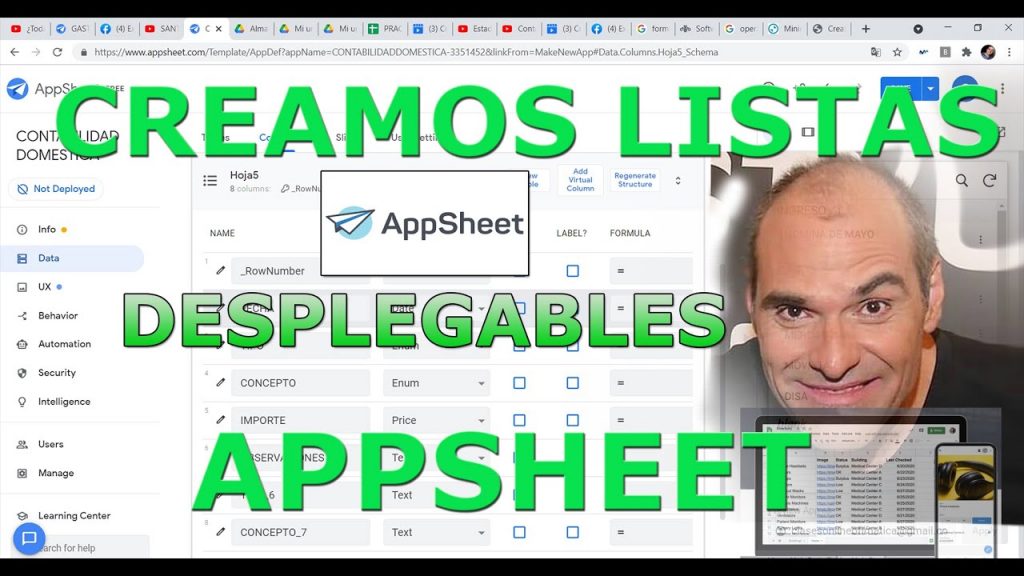
También tenemos otra forma de crear listas desplegables en Appsheet mediante un tipo de columna o tipo de campo llamado ENUM el cual podemos usar para dar una serie de opciones al rellenar el campo y el usuario elija la que mas le convenga pero lo limitamos a estas opciones, es decir, no le vamos a dejar escribir otra cosa que no este en las opciones que le damos.