

Automatizar una acción con el evento saved del formulario
Si trabajas con AppSheet, sabes que la automatización es clave. Pero, ¿sabías que puedes ejecutar acciones automáticas de forma mucho más rápida y eficiente que usando los tradicionales bots? Este truco te permite configurar una acción para que se dispare en el momento exacto en que un usuario guarda un formulario, garantizando un registro de auditoría inmediato.
Aunque los bots son poderosos, pueden introducir un pequeño retraso. Para el registro de auditoría—donde la fiabilidad y la inmediatez son vitales—necesitas una solución que actúe en el mismo instante en que el usuario guarda los datos.
Aprende a configurar una acción directa en el evento Form Saved de tu vista de formulario para crear un log de registros inmutable.
✅ La Solución: El Evento Form Saved
La clave de este supertruco es asociar la acción de registro directamente a la vista del formulario. Usando el evento Form Saved (Formulario Guardado), garantizas que la acción se ejecute de forma instantánea y fluida al guardar, mucho más rápido que un bot.
🛠️ Paso a Paso: Implementando un Log Automático
Sigue estos tres sencillos pasos para implementar la acción de registro de auditoría, tal como se muestra en el video:
Paso 1: Crear la Acción de Registro (Log)
Antes de configurar la automatización, debes crear la acción que registrará los datos:
- Define la Tarea: La acción debe registrar una línea de datos en una tabla de historial o log.
- Crea la Acción: Ve al panel de Behavior (Comportamiento) y crea la acción en la tabla donde está ubicado tu formulario (en el ejemplo del video: la tabla de “ventas”).💡 Ejemplo: Crea la acción “Registrar en Log” para añadir una fila a una tabla separada de historial de ventas.
Paso 2: Acceder a la Configuración de la Vista
Necesitas vincular la acción de registro con la vista de entrada de datos:
- Dirígete a la sección “Vistas”
- Busca y selecciona la Vista de Formulario que deseas modificar.
- Desplázate hacia la parte inferior del panel de configuración de la vista.
Paso 3: Configurar el Evento Form Saved
Este es el paso crucial:
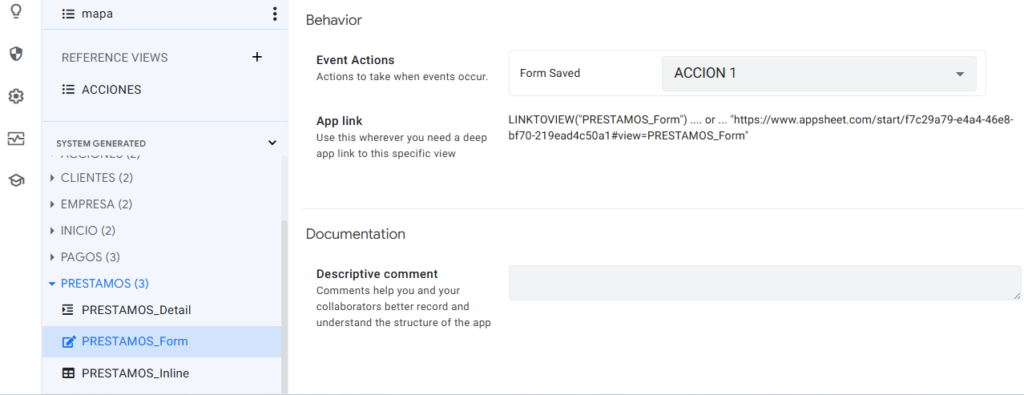
- Localiza el apartado de “Behavior” (Comportamiento) dentro de la configuración de la vista.
- Busca la opción etiquetada como
Form Saved. - En el campo de
Form Saved, selecciona la acción de Registro (Log) que creaste en el Paso 1.
¡Y listo! Cada vez que se guarde una venta, se registrará inmediatamente una línea de historial, sin depender de la ejecución posterior de un bot. Si quieres aprender mas trucos pasate por mi canal de Youtube o en mi sección de tutoriales y cursos.
📚 Caso de Uso Principal (Según el Video)
El video se centra en la auditoría de registros de ventas en AppSheet:
Escenario: Estás registrando ventas. Necesitas una copia de seguridad o un historial inmutable de cada registro.
Ventaja: Al usar el evento
Form Savedpara el registro en AppSheet, te aseguras de que el log se crea inmediatamente. De esta manera, si la entrada original es borrada accidentalmente, siempre tendrás el registro de las ventas en tu tabla de historial.
🌟 Conclusión
Configurar acciones directamente en el evento Form Saved para registrar datos es una técnica poderosa que mejora la velocidad y la fiabilidad del registro de auditoría en tus aplicaciones AppSheet. Usar el evento Form Saved para disparar acciones es la técnica más veloz y fiable para tareas que requieren una ejecución inmediata sobre los datos recién ingresados.
Si necesitas desarrollar una App con AppSheet o necesitas asesoria o curso de formación no dudes en ponerte en contacto conmigo desde el enlace a whatsapp de mi web AppSheet.es